3. OTA 示例
设备集成了Nordic官方文档里的OTA功能。手机端实现参考参考Nordic官方的示例: https://www.nordicsemi.com/Products/Development-tools/nrf-connect-device-manager
备注
只需要关注 Firmware update over-the-air (FOTA, DFU)功能
Firmware Upgrade Mode 使用 .confirmOnly 就可以。
3.1. 使用 nRF Connect 更新固件
备注
nRF Connect 软件没有开源。相比 “nRF Connect Device Manager”, nRF Connect 使用起来更简单一些,原理都差不多。
3.1.1. 下载 nRF Connect
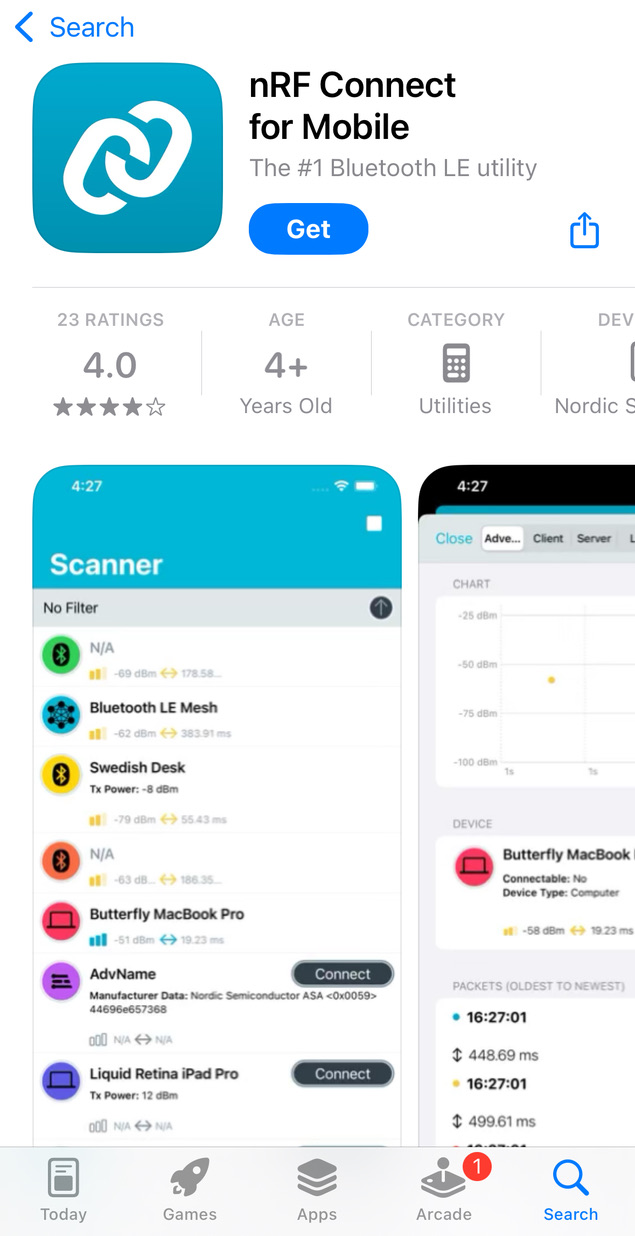
从商店查找nRF Connect软件并下载
3.1.2. 查找并连接Lynx
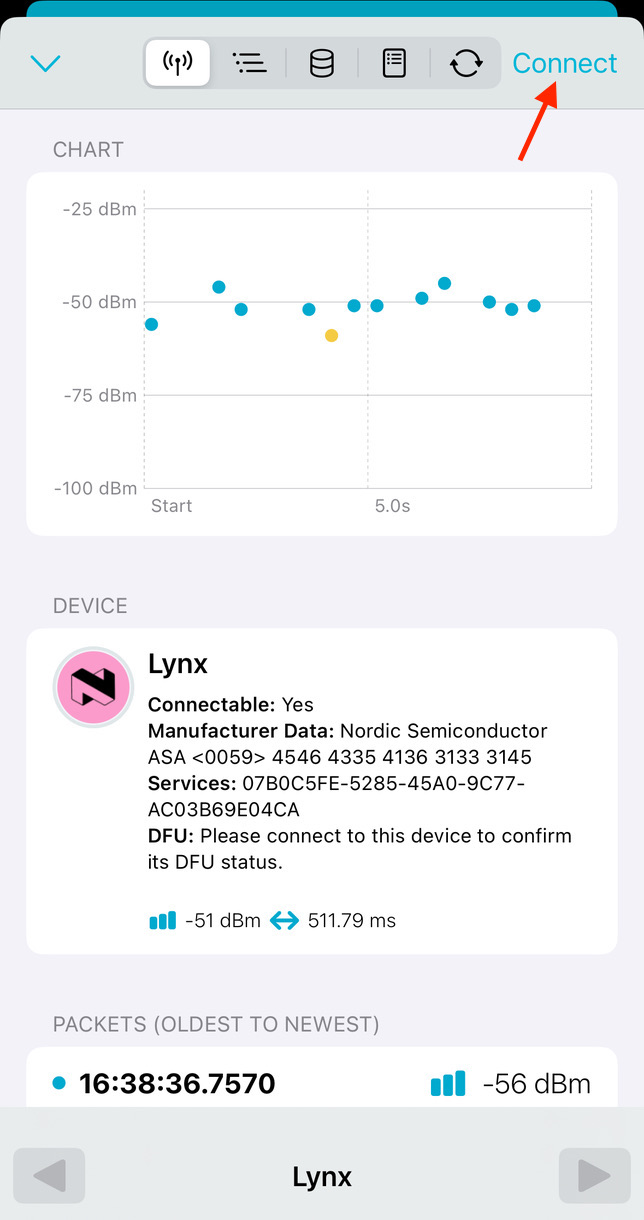
打开nRF Connect软件并扫描Lynx。点击“Connect”连接Lynx的BLE
3.1.3. 选择DFU页面并选择OTA用的bin文件
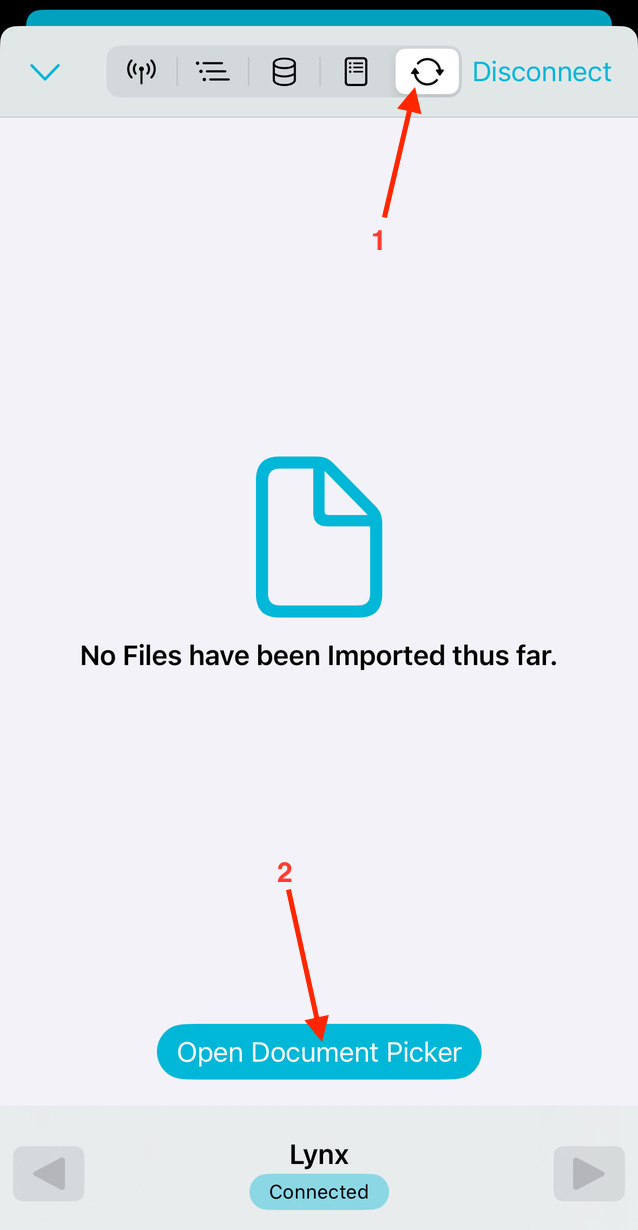
点击最后一个选项卡,打开DFU页面。然后点击底部的文件选择按钮,选择更新用的bin文件
3.1.4. 开始 OTA
保持所有默认参数不变,点击“Start”, 开始OTA
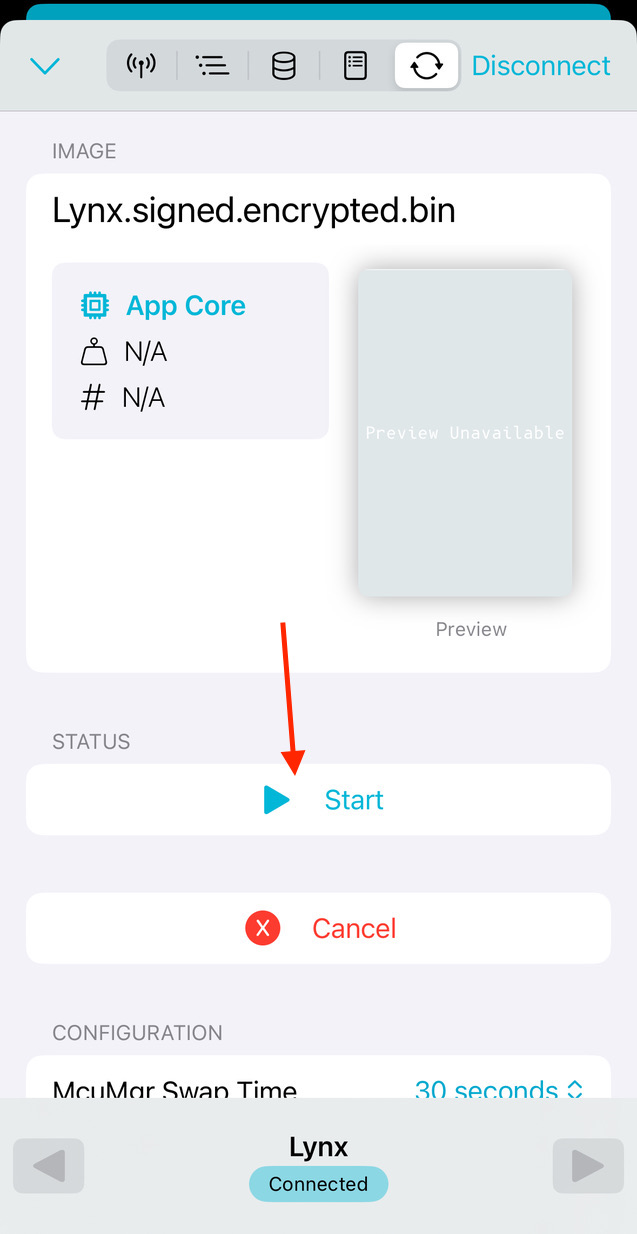
进度条会从0慢慢增长
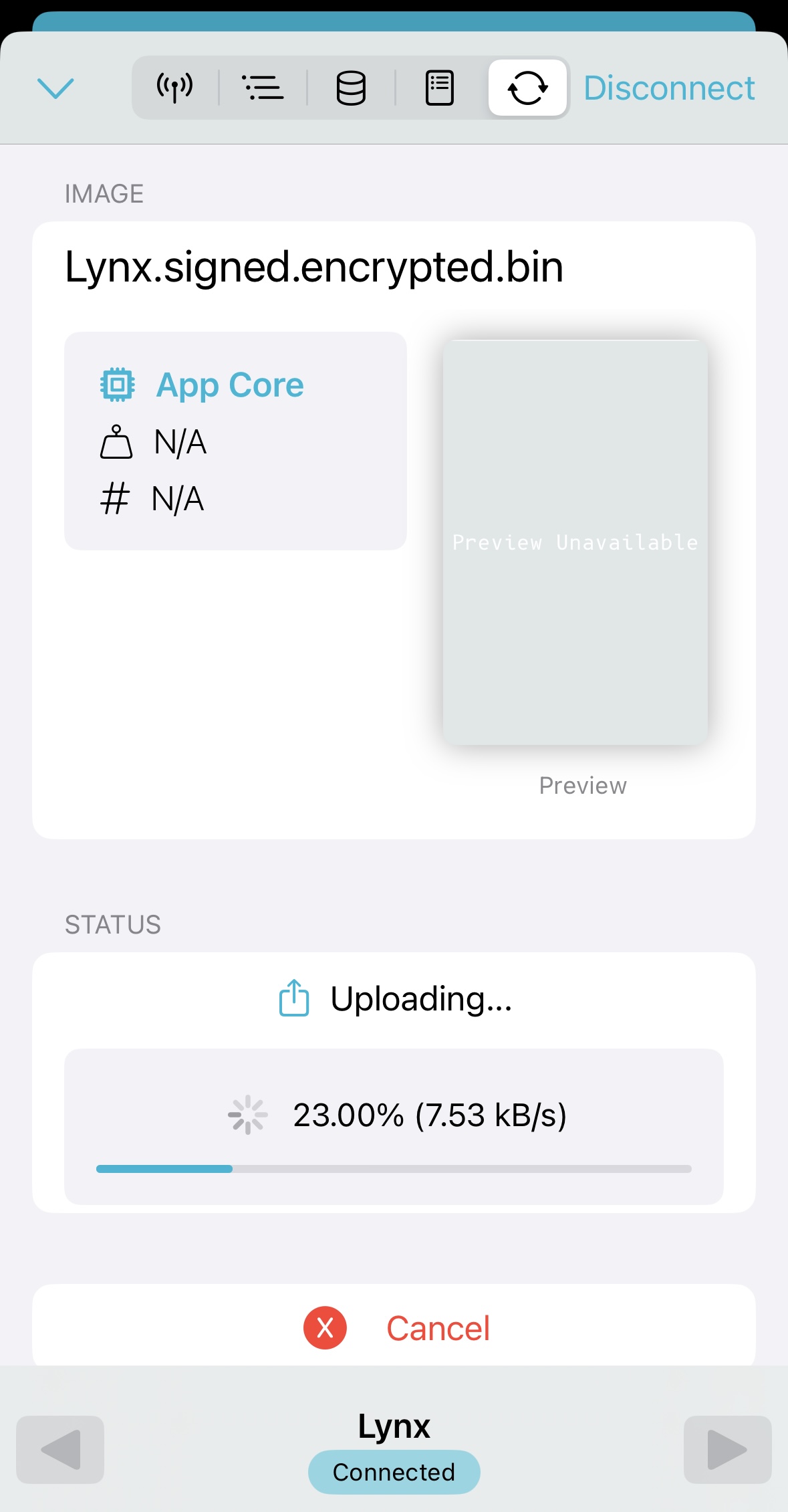
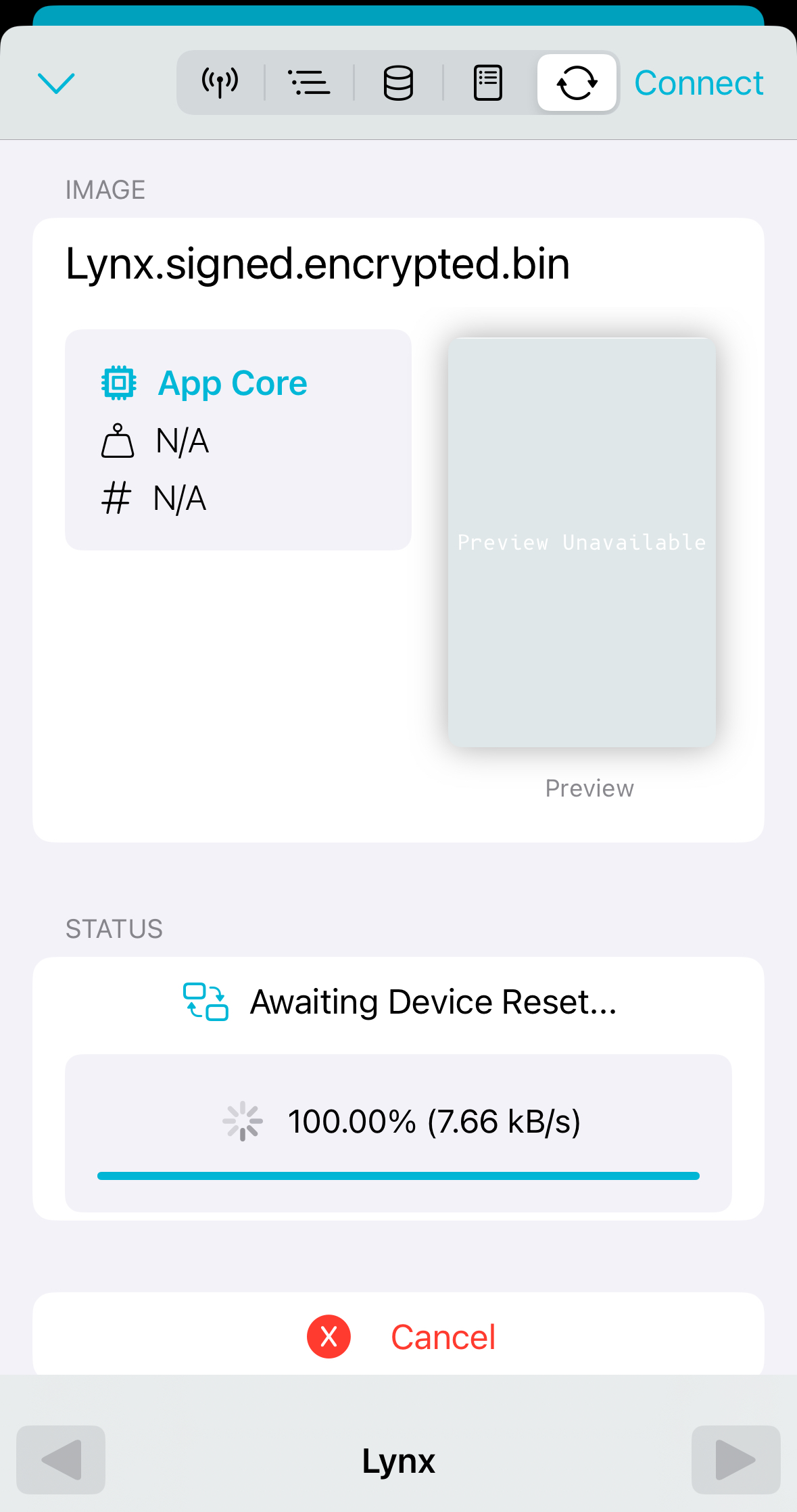
最后文件会上传完毕,等待设备重启
3.1.5. OTA 完成
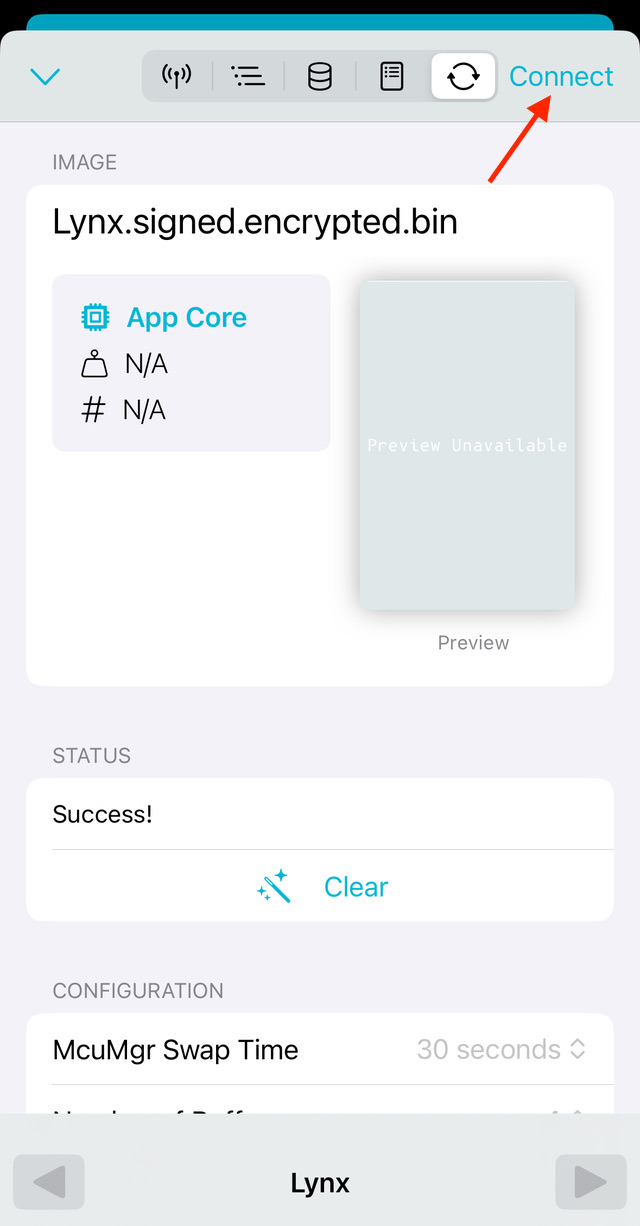
设备重启之后会开始更新固件,软件会等待30秒(设置中的 McuMgr Swap Time)。然后会显示Success。此时可以点击“Connect”验证设备是否正常启动。
3.1.6. 验证新的版本号
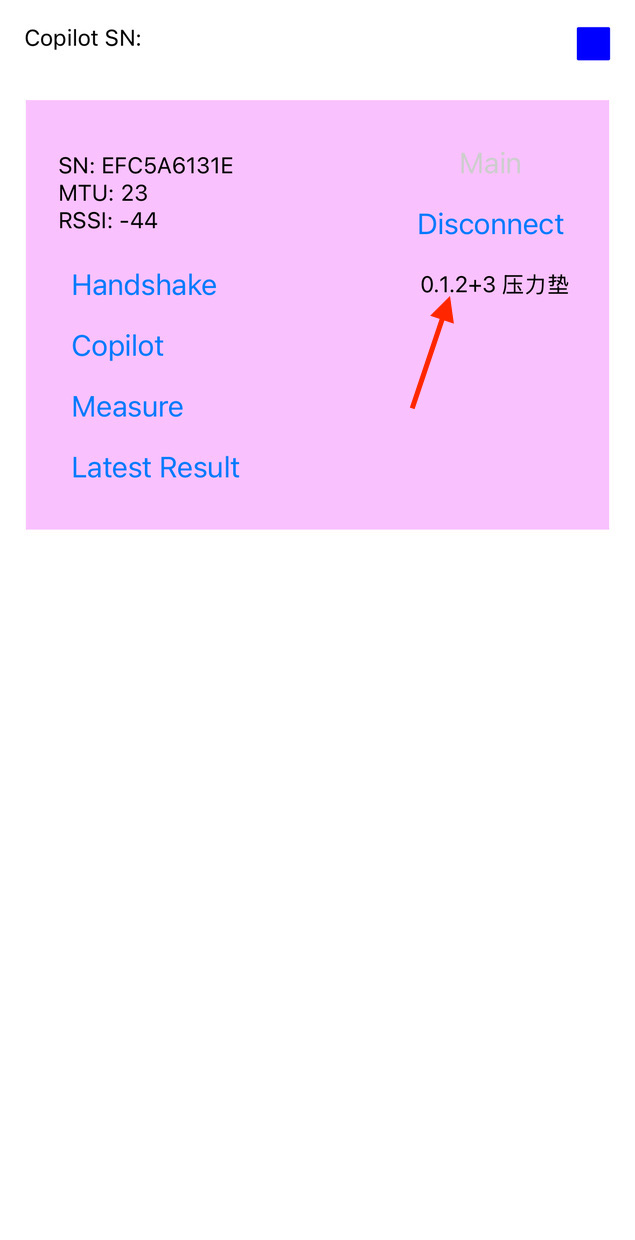
使用测试软件连接Lynx,并查看handshake返回的版本号是否正确